노트북 발열 잡는 꿀팁
노트북 발열, 이제 그만! 시원하게 사용하는 꿀팁
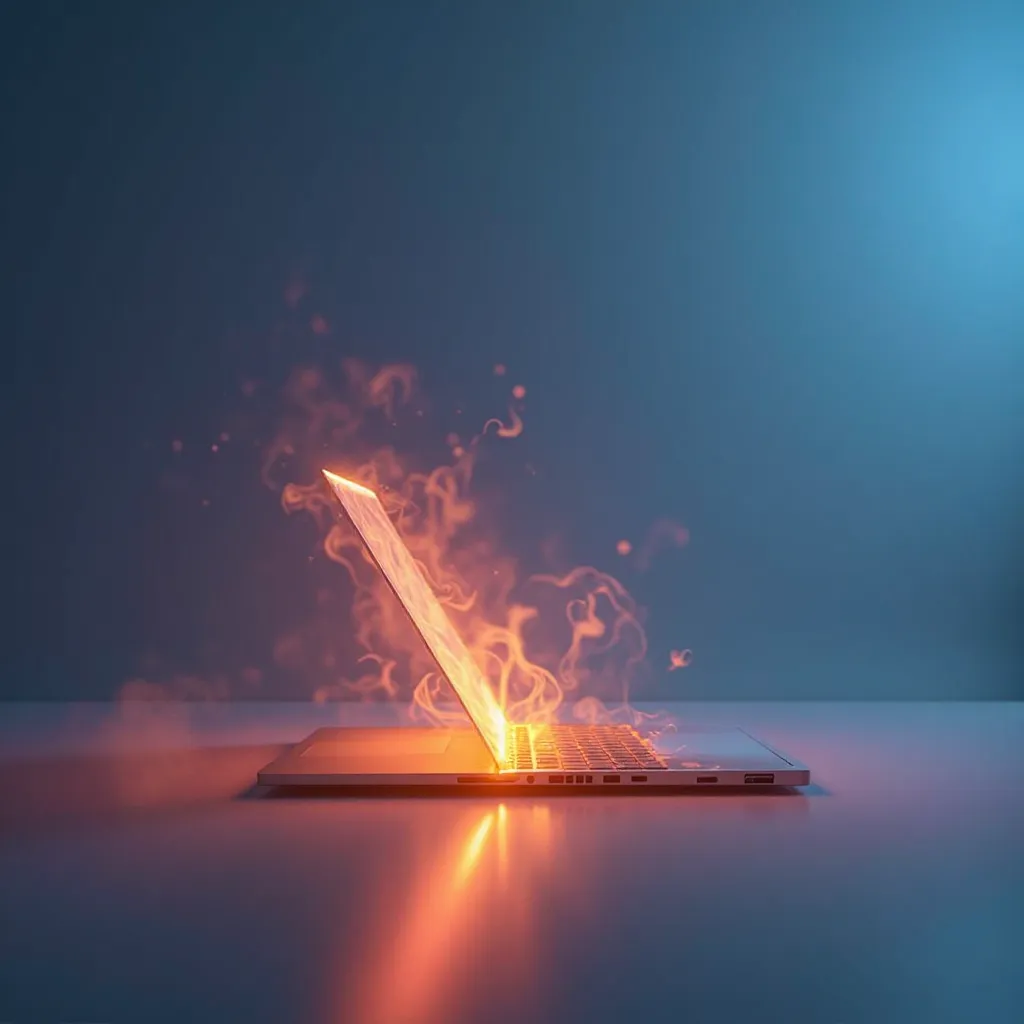
최신 고성능 노트북일수록, 혹은 오래 사용한 노트북일수록 여름철에는 어김없이 ‘발열’이라는 복병을 만납니다. 잠깐 게임을 하거나 영상을 편집하려 해도 ‘뜨거워서 못 쓰겠다’는 생각이 들 정도죠. 이 뜨거운 열기는 단순히 불편함을 넘어 노트북의 성능 저하, 부품 수명 단축, 심하면 고장까지 일으킬 수 있습니다. 2026년, 똑똑하게 노트북을 관리하며 쾌적한 컴퓨팅 환경을 유지하는 발열 잡는 비결을 총정리해 드릴게요.
1. 눈에 보이는 것부터 깔끔하게, 물리적인 관리
먼지 청소, 기본 중의 기본
노트북 내부로 유입되는 먼지는 열을 가두는 주범입니다. 특히 통풍구와 팬에 쌓인 먼지는 열 방출을 방해하죠. 정기적인 먼지 청소는 필수입니다. 집에 있는 부드러운 솔이나 에어 스프레이를 활용해 통풍구 주변 먼지를 조심스럽게 제거해주세요. 전문가의 도움을 받아 주기적으로 내부 분해 청소를 하는 것도 좋은 방법입니다. 6개월~1년마다 한 번씩 점검하는 것을 추천합니다.
통풍구 확보, 숨 쉴 공간 주기
노트북 사용 시 바닥에 직접 내려놓거나, 천이나 이불 위에서 사용하지 마세요. 이런 표면은 통풍구를 막아 열이 빠져나가지 못하게 합니다. 노트북 스탠드를 사용하거나, 딱딱하고 평평한 책상 위에서 사용하는 것이 좋습니다. 노트북 스탠드는 단순히 통풍을 돕는 것뿐만 아니라, 사용자의 자세 교정에도 도움을 주어 일석이조의 효과를 볼 수 있습니다.
2. 소프트웨어 점검, 보이지 않는 열의 원인
프로세스 관리, 낭비되는 자원 막기
작업 관리자를 열어 CPU와 메모리를 과도하게 사용하는 불필요한 프로세스가 있는지 확인해보세요. 사용하지 않는 프로그램은 종료하고, 백그라운드에서 실행되는 프로그램들도 정리하는 것이 좋습니다. 특히 웹 브라우저의 많은 탭은 생각보다 많은 자원을 소모하므로, 주기적으로 정리하는 습관을 들이세요.
그래픽 드라이버 최신 유지
그래픽 카드 드라이버는 게임 성능뿐만 아니라 전반적인 시스템 안정성과 발열 관리에도 중요한 역할을 합니다. 제조사 웹사이트(NVIDIA, AMD, Intel 등)를 방문하여 최신 드라이버로 업데이트하면 성능 향상과 함께 발열 문제 해결에 도움을 받을 수 있습니다.

전원 설정 최적화
Windows의 전원 설정에서 ‘고성능’ 모드만 고집하기보다는, 사용 환경에 맞춰 ‘균형’ 모드나 ‘절전’ 모드를 활용하는 것이 좋습니다. 특히 간단한 작업 시에는 전력 소모를 줄여 발열을 낮추는 데 효과적입니다. 노트북 제조사에서 제공하는 전용 관리 프로그램을 활용하여 성능과 발열 사이의 균형점을 찾는 것도 좋은 방법입니다.
3. 환경과 습관, 쾌적함 더하기
온도 높은 곳은 피하세요
직사광선이 내리쬐는 창가나 난방기구 근처 등 뜨거운 환경에서 노트북을 사용하면 발열이 더 심해질 수 있습니다. 시원하고 통풍이 잘 되는 곳에서 노트북을 사용하는 것이 중요합니다. 실내 온도를 적정하게 유지하는 것만으로도 큰 도움이 됩니다.
서멀 그리스 재도포
노트북 CPU와 GPU에는 열을 효과적으로 전달하기 위한 서멀 그리스(Thermal Grease)가 발라져 있습니다. 이 그리스는 시간이 지나면서 마르거나 굳어 열 전도율이 떨어지는데, 보통 1~2년에 한 번씩 재도포해주면 발열 해소에 큰 효과를 볼 수 있습니다. 이 작업은 조금 전문적인 지식이 필요하므로, 숙련자가 아니라면 전문가에게 맡기는 것을 추천합니다.
4. 나만의 쿨링 시스템 만들기
노트북 쿨링 패드 활용
시중에는 다양한 종류의 노트북 쿨링 패드가 판매되고 있습니다. 쿨링 패드는 노트북 하단에 두고 팬을 통해 추가적인 냉각을 제공하여 발열을 효과적으로 낮춰줍니다. 디자인과 기능성을 고려하여 자신에게 맞는 제품을 선택해보세요. 특히 게임이나 고사양 작업 시 유용하게 사용할 수 있습니다.
내 노트북, 얼마나 뜨거울까? (발열 측정 TIP)
현재 노트북의 온도를 정확히 알고 싶다면, 무료 소프트웨어를 활용해보세요. HWMonitor, Core Temp와 같은 프로그램은 CPU, GPU 등 각 부품의 실시간 온도를 보여줍니다. 이를 통해 어떤 작업에서 발열이 심해지는지 파악하고, 위에서 제시된 팁들을 적용했을 때 온도가 얼마나 낮아지는지 비교하며 관리할 수 있습니다.
5. 발열 관리, 슬기로운 예방 습관
앞서 언급된 내용들을 종합하여, 노트북 발열을 잡기 위한 몇 가지 슬기로운 예방 습관을 정리해봅니다.
마무리하며
노트북 발열 관리는 한 번 하고 끝나는 것이 아니라, 꾸준한 관심과 노력이 필요한 과정입니다. 오늘 소개해 드린 꿀팁들을 꾸준히 실천하신다면, 여러분의 노트북은 늘 시원하고 쾌적한 상태를 유지하며 최고의 성능을 발휘할 것입니다. 사랑하는 노트북, 올바르게 관리하여 더 오래, 더 즐겁게 사용하시길 바랍니다!